Elastic Load Balancing (ELB)
Load Balancer คือ เซิร์ฟเวอร์หรือกลุ่มเซิร์ฟเวอร์ที่ทำหน้าที่ กระจายทราฟฟิกที่เข้ามาไปยังหลาย ๆ EC2 instance หรือเซิร์ฟเวอร์เบื้องหลัง
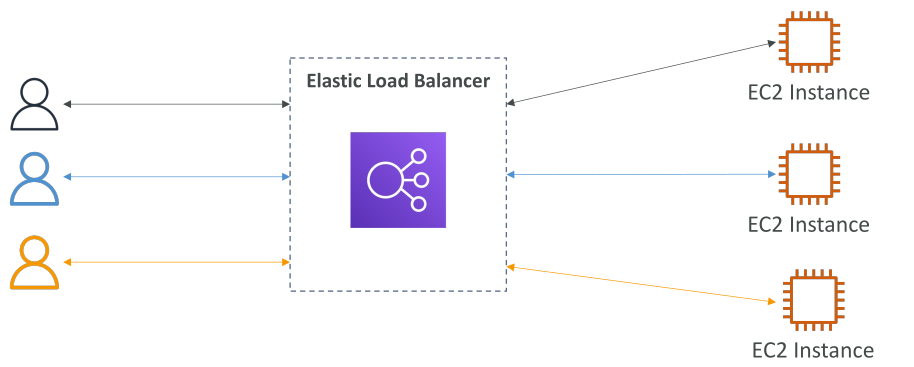
ตัวอย่างเช่น: สมมติว่ามี EC2 instance 3 เครื่องอยู่เบื้องหลัง Elastic Load Balancer (ELB)
- ผู้ใช้คนแรกเชื่อมต่อกับ ELB → ทราฟฟิกถูกส่งไปยัง EC2 instance เครื่องที่ 1
- ผู้ใช้คนที่สอง → ทราฟฟิกถูกส่งไปยัง EC2 instance เครื่องที่ 2
- ผู้ใช้คนที่สาม → ทราฟฟิกถูกส่งไปยัง EC2 instance เครื่องที่ 3
เมื่อจำนวนผู้ใช้เพิ่มขึ้น Load Balancer จะกระจายโหลดไปยังทุก instance อย่างเหมาะสม
ผู้ใช้ไม่ทราบว่าเชื่อมต่อกับ instance ไหน พวกเขาเชื่อมต่อเพียงกับ Elastic Load Balancer ซึ่งเป็น endpoint เดียว
ประโยชน์ของการใช้ Load Balancer
- ให้ จุดเชื่อมต่อเดียว กับแอปพลิเคชันของคุณ
- จัดการ ความล้มเหลวของ instance เบื้องหลัง ผ่าน Health Check
- รองรับการตรวจสอบสถานะของ instance
- ให้บริการ SSL termination เพื่อรองรับ HTTPS
- สามารถกำหนด Stickiness ด้วย Cookies
- เพิ่ม High Availability ข้าม Availability Zones
- แยกทราฟฟิกสาธารณะ (Public) และส่วนตัว (Private)
Elastic Load Balancer ในฐานะ Managed Service
- ELB เป็น บริการที่ AWS บริหารจัดการให้
- AWS ดูแล การอัปเกรด, การบำรุงรักษา, และความพร้อมใช้งานสูง
- สามารถปรับแต่งการทำงานของ Load Balancer ได้
- คุ้มค่ากว่าการตั้ง Load Balancer เอง เพราะการจัดการ Load Balancer ของตัวเองทำได้ยากเมื่อระบบขยายตัว
- ELB เชื่อมต่อกับหลายบริการของ AWS เช่น EC2, Auto Scaling, ECS, Certificate Manager, CloudWatch, Route 53, WAF, Global Accelerator เป็นต้น
Health Checks
-
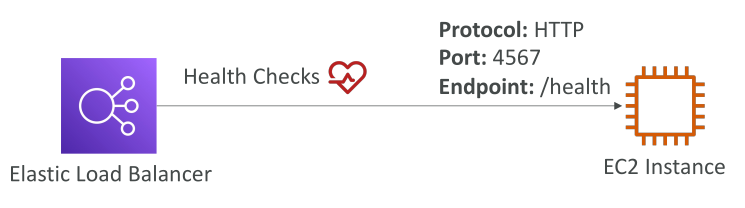
ตรวจสอบว่า EC2 instance ทำงานปกติหรือไม่
-
หาก instance ไม่พร้อมใช้งาน → ELB จะ ไม่ส่งทราฟฟิกไปยัง instance นั้น
-
Health Check ใช้พอร์ตและ route เพื่อตรวจสอบ endpoint เช่น
- Protocol: HTTP
- Port: 4567
- Endpoint: /health
-
หาก instance ไม่ตอบกลับ HTTP 200 → ถือว่า Unhealthy
ประเภทของ Load Balancer ที่ AWS จัดการให้
- Classic Load Balancer (CLB) – รุ่นเก่า, รองรับ HTTP, HTTPS, TCP, SSL, Security CP. แนะนำไม่ให้ใช้แล้ว
- Application Load Balancer (ALB) – รุ่นใหม่ (2016), รองรับ HTTP, HTTPS, WebSocket
- Network Load Balancer (NLB) – รุ่นใหม่ (2017), รองรับ TCP, TLS, Security CP, UDP
- Gateway Load Balancer (GWLB) – รุ่นใหม่ (2020), ทำงานที่ network layer, รองรับ IP protocol
- Load Balancer สามารถตั้งเป็น Internal (Private) หรือ External (Public)
ข้อควรระวังด้านความปลอดภัย
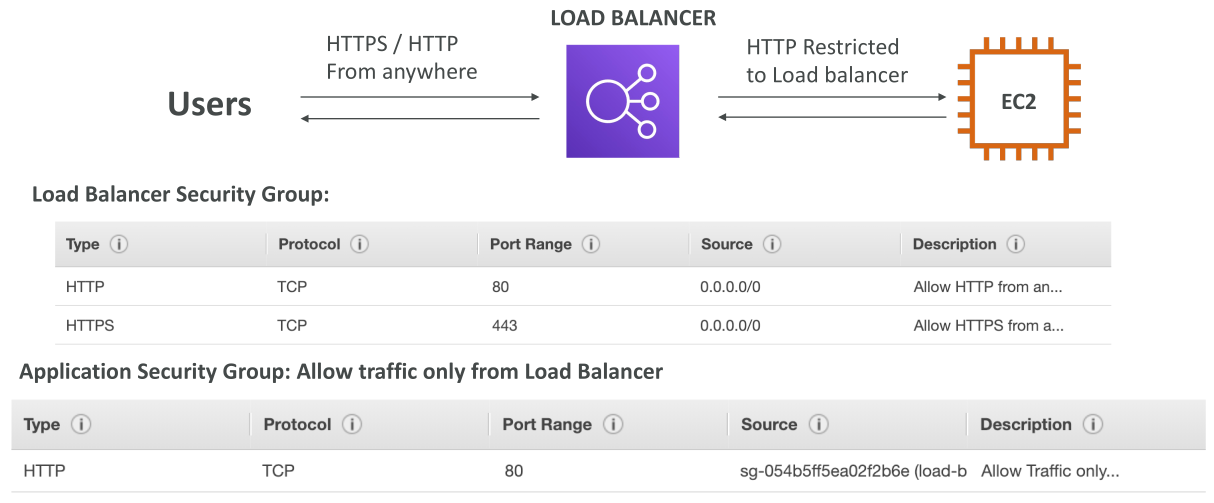
- ผู้ใช้สามารถเข้าถึง Load Balancer ได้จากทุกที่ผ่าน HTTP/HTTPS
- Security Group ของ Load Balancer → อนุญาต inbound port 80 หรือ 443 จาก 0.0.0.0/0
- EC2 instance → อนุญาต inbound port 80 จาก Security Group ของ Load Balancer เท่านั้น → ช่วยให้ instance รับทราฟฟิก เฉพาะจาก Load Balancer เพิ่มความปลอดภัย
Elastic Load Balancer – Sticky Sessions
Sticky sessions หรือที่เรียกว่า session affinity คือฟีเจอร์ของ ELB ที่ทำให้ ผู้ใช้ที่ส่งคำขอหลายครั้งไปยัง Load Balancer ถูกส่งไปยัง backend instance เดิมทุกครั้ง
ตัวอย่าง:
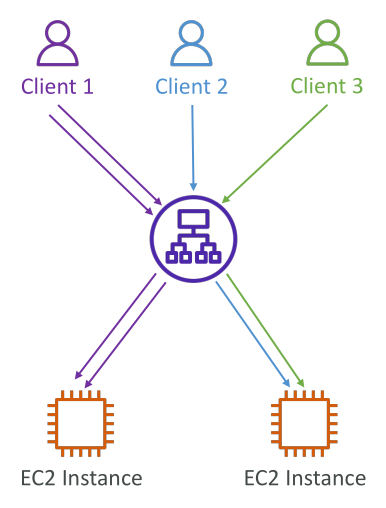
- สมมติว่า ALB มี EC2 instance 2 เครื่อง และมีผู้ใช้ 3 คน
- ผู้ใช้คนที่ 1 ส่งคำขอ → ถูกส่งไปยัง EC2 instance เครื่องที่ 1
- เมื่อผู้ใช้คนที่ 1 ส่งคำขอครั้งต่อไป → จะยังถูกส่งไปยัง instance เดิม
- ผู้ใช้คนที่ 2 → ถูกส่งไปยัง instance เครื่องที่ 2 ตลอด
- ผู้ใช้คนที่ 3 → ถูกส่งไปยัง instance ที่กำหนดตลอด
ฟีเจอร์นี้สามารถใช้ได้กับ CLB, ALB, และ NLB
การทำงานของ Sticky Sessions
Sticky sessions ใช้ Cookie ที่ส่งมาพร้อมกับคำขอจากผู้ใช้ไปยัง Load Balancer
- Cookie จะเก็บข้อมูลการ "stickiness" และมีวันหมดอายุ
- เมื่อ Cookie หมดอายุ ผู้ใช้อาจถูกส่งไปยัง instance อื่น
ประโยชน์หลัก:
- ทำให้ผู้ใช้เชื่อมต่อกับ backend instance เดิม ตลอดเวลา
- ป้องกันการสูญหายของข้อมูล session เช่น ข้อมูลการล็อกอิน ข้อควรระวัง:
- การเปิด stickiness อาจทำให้ โหลดไม่สมดุล หากบาง instance มีผู้ใช้ที่ sticky มาก
ประเภทของ Cookies สำหรับ Sticky Sessions
- Application-based Cookies
- Duration-based Cookies
Application-based Cookies
- สร้างโดย target application
- สามารถใส่ attribute ที่ต้องการเองได้
- ต้องกำหนดชื่อ Cookie สำหรับแต่ละ target group
- ห้ามใช้ชื่อสำรอง: AWSALB, AWSALBAPP, AWSALBTG
Duration-based Cookies
-
สร้างโดย Load Balancer
-
ชื่อ Cookie:
- ALB → AWSALB
- CLB → AWSELB
-
มีวันหมดอายุตามที่ Load Balancer กำหนด
-
ต่างจาก application-based ที่กำหนดโดย application
ไม่จำเป็นต้องจำชื่อ Cookie แบบละเอียด แต่ควรจำว่า มีสองประเภทหลัก: application-based และ duration-based
การเปิดใช้งาน Sticky Sessions บน Load Balancer
-
ไปที่ Load Balancer และเปิดในแท็บใหม่
-
ที่ Target Group → เลือก Actions → Edit Attributes
-
ที่ Target selection configuration → เปิด Stickiness
-
เลือกประเภท Cookie:
- Load balancer generated cookie (กำหนดระยะเวลา 1 วินาที – 7 วัน)
- Application-based cookie (กำหนดชื่อ Cookie เช่น MYCUSTOMCOOKIEAPP)
-
แนะนำให้เลือก Load balancer generated cookie โดยใช้ค่าเริ่มต้น 1 วัน → บันทึก
การสังเกต Sticky Sessions
- เปิด Developer Tools → แท็บ Network → รีเฟรชหน้าเว็บหลายครั้ง
- จะเห็นคำขอถูกส่งไปยัง instance เดิม ตลอด
- ตรวจสอบ GET request → ดู Cookies → จะเห็น expiration, path, และค่า Cookie
- Browser จะส่ง Cookie กลับในคำขอต่อไป ทำให้ sticky session ทำงานต่อเนื่อง
หมายเหตุเพิ่มเติม
- การเข้าถึง Developer Tools: Web Developer → Web Developer Tools
- ต้องการปิด sticky → ไปที่ target group → Edit Attributes → ปิด stickiness → กลับไปใช้ load balancing แบบปกติ
Elastic Load Balancer – Cross Zone Load Balancing
Cross zone load balancing คือการกระจายทราฟฟิกข้าม Availability Zones (AZs) เพื่อให้โหลดถูกกระจายอย่างสมดุล
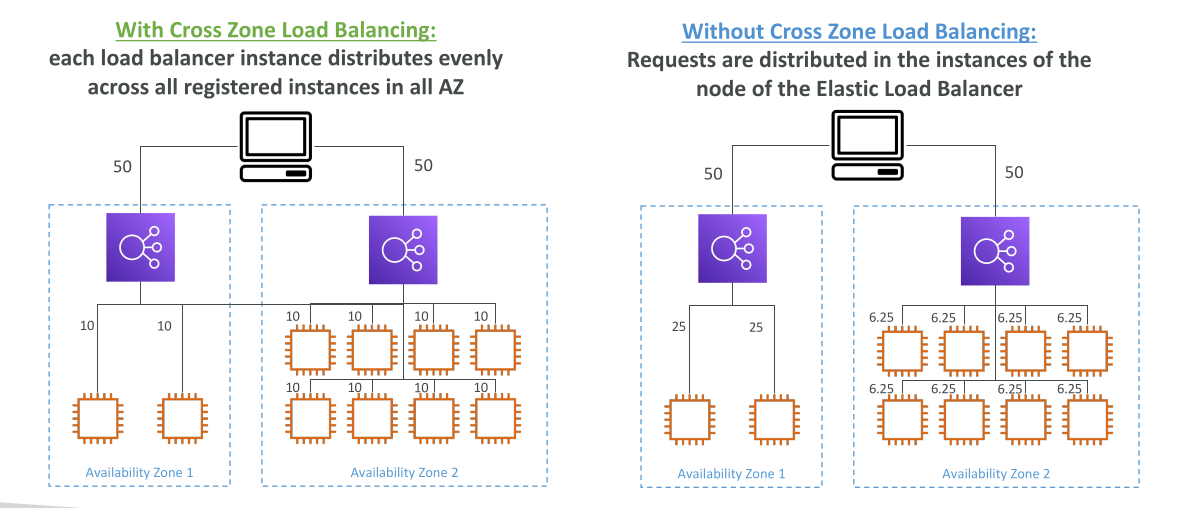
ตัวอย่าง:
-
สมมติว่ามี สอง Availability Zones
- AZ แรก มี Load Balancer + EC2 2 เครื่อง
- AZ ที่สอง มี Load Balancer + EC2 8 เครื่อง
-
ผู้ใช้เข้าถึง Load Balancers เหล่านี้
การทำงานของ Cross Zone Load Balancing
-
เปิดใช้งาน cross zone → Load Balancer แต่ละตัวจะกระจายทราฟฟิกไปยัง ทุก EC2 instance ที่ลงทะเบียนในทุก AZ
-
ตัวอย่าง:
- ผู้ใช้ส่ง 50% ของทราฟฟิกไปยัง ALB ตัวแรก และ 50% ไปยัง ALB ตัวที่สอง
- ALB แต่ละตัวจะกระจายทราฟฟิกไปยัง ทุก EC2 instance ทั้ง 10 เครื่อง
- ในตัวอย่างนี้ แต่ละ instance จะได้รับ 10% ของทราฟฟิกทั้งหมด → กระจายสมดุล
กรณีไม่ได้เปิด Cross Zone Load Balancing
-
Load Balancer จะกระจายทราฟฟิก เฉพาะภายใน AZ ของตัวเอง
-
ตัวอย่าง:
- ผู้ใช้ส่ง 50% ของทราฟฟิกไปยัง AZ แรก, 50% ไปยัง AZ ที่สอง
- ALB ใน AZ แรก ส่งทราฟฟิกเฉพาะไปยัง EC2 2 เครื่อง → เครื่องละ 25% ของทราฟฟิกรวม
- ALB ใน AZ ที่สอง ส่งทราฟฟิกเฉพาะไปยัง EC2 8 เครื่อง → เครื่องละ 6.25% ของทราฟฟิกรวม
-
ผล: ถ้าแต่ละ AZ มีจำนวน EC2 ไม่เท่ากัน → บาง instance อาจได้รับทราฟฟิกมากกว่าบาง instance
ไม่มีถูกผิด ขึ้นอยู่กับ use case ว่าต้องการกระจายข้าม AZ หรือไม่
การตั้งค่าเริ่มต้นและค่าใช้จ่าย
-
Application Load Balancer (ALB)
- เปิด cross zone โดยค่าเริ่มต้น
- ไม่มีค่าใช้จ่าย สำหรับทราฟฟิกข้าม AZ
-
Network Load Balancer (NLB) และ Gateway Load Balancer (GWLB)
- ปิด cross zone โดยค่าเริ่มต้น
- หากเปิดใช้งาน → อาจมีค่าใช้จ่ายสำหรับทราฟฟิกข้าม AZ
-
Classic Load Balancer (CLB)
- ปิด cross zone โดยค่าเริ่มต้น
- หากเปิดใช้งาน → ไม่เสียค่าใช้จ่าย
การปรับตั้งค่า Load Balancer
-
Network, Gateway Load Balancer → ไปที่ Attributes → เปิด/ปิด Cross Zone
-
Application Load Balancer → เปิด cross zone โดยค่าเริ่มต้น
- ที่ target group → สามารถแก้ไขได้ว่าจะใช้ค่า default, บังคับเปิด หรือปิดสำหรับ target group นั้น
Classic Load Balancer
- เป็น Load Balancer รุ่นเก่า กำลังจะถูกยกเลิก
- ไม่จำเป็นต้องใช้หรือเน้นสำหรับการสอบ
Elastic Load Balancer – SSL Certificates
บทนำเกี่ยวกับ SSL และ TLS Certificates
- SSL/TLS Certificates ใช้เข้ารหัสทราฟฟิกระหว่าง ผู้ใช้งาน (clients) กับ Load Balancer ขณะส่งข้อมูล (in-flight encryption)
- SSL = Secure Sockets Layer (เวอร์ชันเก่า)
- TLS = Transport Layer Security (เวอร์ชันใหม่ของ SSL แต่คนมักเรียก SSL เพื่อความง่าย)
- Public SSL Certificates ออกโดย Certificate Authorities เช่น Comodo, Symantec, GoDaddy, GlobalSign, Digicert, Letsencrypt
- การติดตั้ง SSL บน Load Balancer → ข้อมูลระหว่างผู้ใช้กับ Load Balancer ถูกเข้ารหัส
- หากเว็บไซต์แสดงไอคอนล็อคสีเขียว → การเชื่อมต่อถูกเข้ารหัส
- SSL Certificates มีวันหมดอายุ ต้องต่ออายุเพื่อยืนยันความถูกต้อง

SSL Certificates กับ Load Balancer
-
ผู้ใช้เชื่อมต่อผ่าน HTTPS → ใช้ SSL Certificates เข้ารหัสข้อมูล
-
Load Balancer ทำ SSL Termination:
- ถอดรหัสข้อมูลเข้ารหัส (HTTPS) ที่เข้ามา
- ส่งข้อมูลไปยัง backend EC2 instances ผ่าน HTTP (ไม่เข้ารหัส แต่ภายใน VPC ปลอดภัย)
-
Load Balancer โหลด X.509 certificate (SSL/TLS Server Certificate)
-
สามารถจัดการผ่าน AWS Certificate Manager (ACM) หรืออัปโหลดเองได้
-
ตั้งค่า HTTPS Listener ต้องกำหนด Default Certificate
-
สามารถเพิ่มรายการ Certificates รองรับหลายโดเมนได้
-
Server Name Indication (SNI) → ระบุ hostname ที่ client ต้องการเชื่อมต่อ
Server Name Indication (SNI)
-
SNI แก้ปัญหา การใช้งานหลาย SSL Certificates บน Server ตัวเดียว
-
Client ระบุ hostname ในขั้นตอน SSL Handshake → Server เลือก SSL Certificate ที่เหมาะสม
-
SNI ใช้ได้กับ:
- Application Load Balancer (ALB)
- Network Load Balancer (NLB)
- CloudFront
-
ไม่รองรับ Classic Load Balancer (รุ่นเก่า)
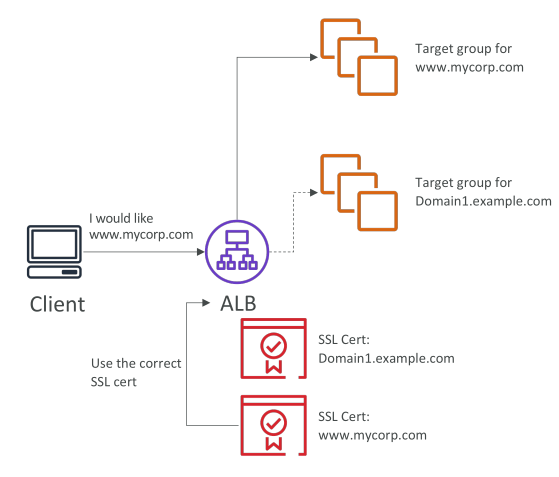
ตัวอย่าง ALB + SNI
- ALB มี 2 Target Groups:
www.mycorp.comและDomain1.example.com - ALB มี 2 SSL Certificates สำหรับแต่ละโดเมน
- Client ขอเชื่อมต่อ
www.mycorp.com→ ALB ใช้ SNI เลือก Certificate ของwww.mycorp.comและส่งต่อไป Target Group ที่ถูกต้อง - Client ขอเชื่อมต่อ
Domain1.example.com→ ALB ใช้ Certificate ของDomain1.example.com
การรองรับ SSL Certificates ของ Load Balancer แต่ละประเภท
| Load Balancer | จำนวน SSL Certificates | หมายเหตุ |
|---|---|---|
| Classic Load Balancer | 1 | หากต้องการหลายโดเมน ต้องใช้หลาย CLB |
| Application Load Balancer (ALB) | หลายใบ ผ่าน SNI | รองรับหลาย Listener หลาย Certificates |
| Network Load Balancer (NLB) | หลายใบ ผ่าน SNI | รองรับหลาย Listener หลาย Certificates |
Elastic Load Balancer – Connection Draining
-
Connection Draining เป็นฟีเจอร์ของ Load Balancer ที่อาจเจอในข้อสอบ
-
ขึ้นอยู่กับประเภทของ Load Balancer:
- Classic Load Balancer (CLB) → เรียกว่า Connection Draining
- Application Load Balancer (ALB) / Network Load Balancer (NLB) → เรียกว่า Deregistration Delay
-
หลักการสำคัญ: ให้เวลา EC2 instance ทำงานคำสั่งหรือเชื่อมต่อที่กำลังดำเนินอยู่ให้เสร็จก่อนที่ instance จะถูก deregister หรือถูกทำเครื่องหมายว่าไม่พร้อมใช้งาน
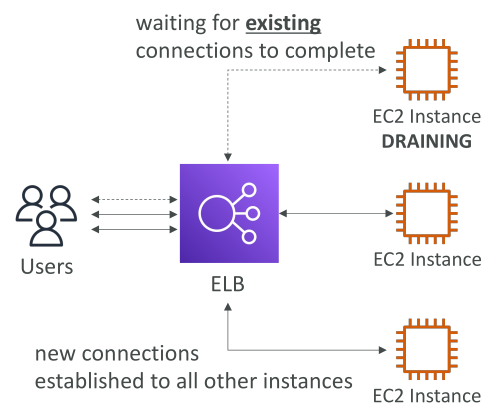
การทำงานของ Connection Draining
- เมื่อ instance อยู่ในสถานะ draining → ELB จะ ไม่ส่งคำขอใหม่ ไปยัง instance นั้น
- ผู้ใช้ที่เชื่อมต่ออยู่แล้วจะได้รับเวลา (draining period) เพื่อทำงานให้เสร็จ
- หลังจากการเชื่อมต่อเดิมเสร็จ → instance ถูกตัดการเชื่อมต่อ
- ผู้ใช้ใหม่จะถูกส่งไปยัง EC2 instances ที่ healthy และไม่อยู่ในสถานะ draining
ตัวอย่าง
- มี 3 EC2 instances ข้างหลัง Load Balancer
- ตั้ง instance หนึ่งเป็น draining → ผู้ใช้เดิมบน instance นั้นยังสามารถทำงานต่อจนเสร็จ
- ผู้ใช้ใหม่จะถูกส่งไปยัง 2 EC2 instances ที่เหลือ
การตั้งค่า Connection Draining
-
สามารถกำหนดระยะเวลา draining period ได้ตั้งแต่ 1 – 3,600 วินาที
-
ค่าเริ่มต้น = 300 วินาที (5 นาที)
-
หากต้องการปิดฟีเจอร์นี้ → ตั้งค่าเป็น 0 วินาที
-
คำแนะนำ:
- คำขอสั้น (เช่น <1 วินาที) → ตั้ง draining time ต่ำ เช่น 30 วินาที
- คำขอยาว (เช่น upload ขนาดใหญ่ หรือ session ยาว) → ตั้ง draining time สูง เพื่อให้ instance ยังทำงานจนเสร็จ
Key Takeaways
-
Load Balancer กระจายทราฟฟิกไปยังหลาย backend EC2 instance
-
ELB ให้ endpoint เดียว สำหรับผู้ใช้
-
Health Checks ช่วยให้การส่งทราฟฟิก เชื่อถือได้
-
ใช้ Load Balancer รุ่นใหม่เพื่อ ฟีเจอร์ครบและการรวมบริการ AWS ที่ดี
-
Load Balancer ช่วย กระจายทราฟฟิกไปยังหลาย instance เพื่อเพิ่มประสิทธิภาพและความทนทาน
-
Elastic Load Balancer ให้ endpoint เดียวซ่อนความซับซ้อนของ backend
-
Health Check ช่วยให้ Load Balancer ส่งทราฟฟิกไปยัง instance ที่พร้อมใช้งานเท่านั้น
-
AWS มีหลายประเภท Load Balancer, แนะนำใช้รุ่นใหม่เพื่อฟีเจอร์และการรวมบริการที่ดีกว่า
-
Sticky sessions ทำให้ คำขอของผู้ใช้ถูกส่งไปยัง backend instance เดิม
-
ใช้ได้กับ CLB, ALB, NLB ผ่าน Cookie
-
สองประเภท Cookie:
- Application-based → สร้างโดย target application
- Duration-based → สร้างโดย Load Balancer
-
การเปิดใช้งาน sticky อาจทำให้ โหลดไม่สมดุล หากผู้ใช้บางคนมี session ที่ sticky มาก
-
Cross zone load balancing → กระจายทราฟฟิก ทั่วทุก AZ ให้ EC2 instance สมดุล
-
หากไม่เปิด → ทราฟฟิกจะกระจายเฉพาะภายใน AZ → อาจเกิด imbalance
-
ALB → เปิด cross zone โดยค่าเริ่มต้น, ไม่มีค่าใช้จ่าย
-
NLB, GWLB → ปิด cross zone โดยค่าเริ่มต้น, เปิดแล้วอาจเสียค่าใช้จ่าย
-
CLB → กำลังจะถูกยกเลิก ไม่แนะนำใช้
-
SSL Certificates → เข้ารหัสทราฟฟิกระหว่างผู้ใช้กับ Load Balancer (In-flight encryption)
-
TLS = เวอร์ชันใหม่ของ SSL แต่ยังเรียกว่า SSL เพื่อความง่าย
-
SNI → รองรับหลาย SSL Certificates บน Load Balancer ตัวเดียว → รองรับหลายโดเมน
-
ALB & NLB → รองรับหลาย SSL Certificates ด้วย SNI
-
CLB → รองรับเพียง 1 SSL Certificate
-
Connection Draining → ให้ instance ทำคำขอที่ active เสร็จ ก่อน deregistration
-
CLB → เรียกว่า Connection Draining
-
ALB / NLB → เรียกว่า Deregistration Delay
-
กำหนด draining period ได้ 1 – 3600 วินาที, ค่า default = 300 วินาที
-
คำขอสั้น → ใช้ draining time ต่ำ, คำขอยาว → ใช้ draining time สูง
-
Connection Draining / Deregistration Delay → ช่วยให้ instance จัดการคำขอที่กำลังดำเนินอยู่ได้อย่างราบรื่นก่อนถูก deregister
-
การตั้งค่าให้เหมาะสมขึ้นอยู่กับ ความยาวของคำขอ และ เวลาที่ต้องการให้ instance ถูกแทนที่